

Tecnologia

APLICATIVOS DE MENSAGEM

WhatsApp não vai impor restrições para quem não aceitar regras de dados

Novas práticas são questionadas por órgãos como a ANPD, o Cade e o MPF

Continue lendo...

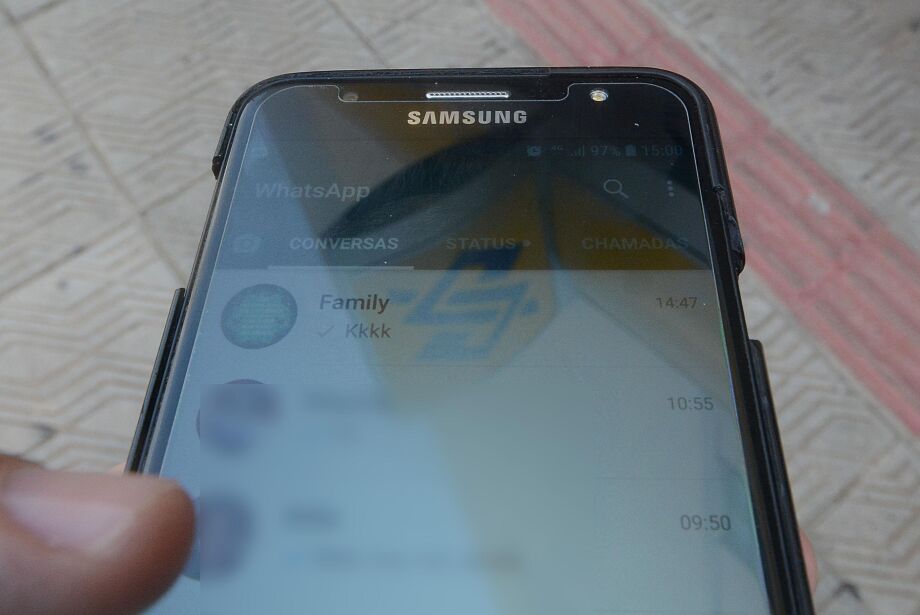
O WhatsApp não imporá mais restrições aos usuários que não aderirem às novas regras de coleta e tratamento de dados que estão em processo de adoção no Brasil e no restante do mundo. As novas práticas da plataforma são questionadas por órgãos como a Autoridade Nacional de Proteção de Dados (ANPD), o Conselho Administrativo de Defesa Econômica (Cade) e o Ministério Público Federal (MPF).

A nova política foi anunciada no início do ano. Ela envolve o repasse ao Facebook, empresa controladora do WhatsApp, de dados das interações com contas comerciais. A nova política entrou em vigor no dia 15 de maio. Inicialmente, o WhatsApp divulgou restrições e limitações a quem não aceitasse a nova política.

Entre as restrições estavam a impossibilidade de acessar a lista de conversas e a suspensão do envio de mensagens e chamadas para o celular algumas semanas depois, caso o usuário não aceitasse a nova política.

Os órgãos ANPD, Cade e MPF apontaram problemas tanto para a proteção de dados dos usuários quanto para a concorrência do mercado de redes sociais e serviços de mensageria. Pesquisadores e entidades de direitos digitais também se manifestaram questionando a nova política.

Diante dos questionamentos, o WhtsApp se comprometeu a adiar a entrada em vigor das limitações por 90 dias. Agora, abandonou este prazo de três meses e abriu mão de impor tais obrigações.

Em nota à Agência Brasil, a empresa afirmou que, devido à discussão com autoridades regulatórias e especialistas em privacidade, a opção foi por não tornar as limitações obrigatórias.

“Ao invés disso, o WhatsApp continuará lembrando os usuários de tempos em tempos para que eles aceitem a atualização, incluindo quando as pessoas escolhem usar determinadas funcionalidades opcionais, como se comunicar no WhatsApp com uma empresa que esteja recebendo suporte do Facebook”, diz o comunicado da plataforma.


Tecnologia

Número virtual para WhatsApp: como criar sem chip físico

Veja como criar um número virtual para WhatsApp sem chip físico, com mais privacidade, praticidade e ativação rápida

15/05/2026 07h00

DC STUDIO

Continue Lendo...

Ter um segundo número no celular deixou de ser algo complicado. Hoje, com aplicativos de eSIM e linhas virtuais, é possível criar uma conta no WhatsApp sem precisar comprar outro chip físico.

Essa solução vem sendo usada tanto por quem busca mais privacidade online quanto por pessoas que querem separar vida pessoal e profissional, viajar ou criar uma conta alternativa no aplicativo.

Além disso, o crescimento do eSIM Brasil tornou esse processo muito mais simples, permitindo ativação digital diretamente pelo celular.

Neste guia, você vai entender como funciona um número virtual para WhatsApp, como criar o seu e quais cuidados tomar.

Para que serve um número virtual no WhatsApp?

O número virtual funciona como uma linha digital vinculada ao celular sem necessidade de chip físico tradicional.

Na prática, ele pode ser usado para:

  • criar uma segunda conta no WhatsApp
  • separar contatos pessoais e profissionais
  • aumentar privacidade online
  • usar WhatsApp número estrangeiro
  • evitar divulgar o número principal
  • viajar sem depender de operadora local

Hoje, muita gente busca formas de como ter dois números no celular sem precisar carregar dois aparelhos.

Com um esim numero virtual, isso se torna possível diretamente pelo smartphone. Outra vantagem é a flexibilidade. Dependendo da plataforma, o usuário pode ativar números internacionais e utilizar linhas digitais em diferentes países.

Como criar número virtual no WhatsApp passo a passo

O processo de criação é relativamente simples e pode ser feito em poucos minutos.

Passo a passo para criar um número virtual

1. Escolha uma plataforma compatível

 Utilize um serviço que ofereça linha virtual celular com suporte ao WhatsApp.

2. Crie sua conta no aplicativo

 Faça cadastro normalmente usando e-mail ou login social.

3. Escolha o país ou tipo de número

Alguns serviços oferecem:

  • números locais
  • números internacionais
  • WhatsApp número estrangeiro

4. Ative o número virtual
 A ativação normalmente acontece via aplicativo ou QR Code.

5. Abra o WhatsApp
 Instale ou configure o WhatsApp Business ou segunda conta.

6. Insira o número virtual
 Digite o número fornecido pela plataforma.

7. Receba o código de confirmação
 O sistema envia SMS ou ligação para validar a conta.

8. Finalize o cadastro
 Após confirmação, o WhatsApp funciona normalmente.

Em muitos casos, o processo leva menos de 10 minutos.

yesim.app: app para número virtual com eSIM

Entre as plataformas mais práticas atualmente está o yesim.app, que combina tecnologia eSIM com ativação digital de linhas virtuais.

Na prática, ele funciona como um app virtual que permite criar e gerenciar conectividade móvel sem depender de chip físico tradicional.

Isso simplifica bastante o processo para usuários comuns.

Principais vantagens do yesim.app

  • ativação rápida pelo aplicativo
  • não precisa de chip físico
  • suporte para eSIM WhatsApp
  • possibilidade de uso internacional
  • praticidade para viagens
  • mais privacidade online

Outro diferencial é que o sistema funciona diretamente no celular compatível, sem necessidade de acessórios adicionais. Use o código YECORESBR10 e ganhe 10% de desconto.

Ativar número yesim no WhatsApp — tutorial

Depois de criar o número virtual, o processo de ativação no WhatsApp é simples.

Tutorial rápido

  1. Baixe o aplicativo da yesim
  2. Escolha o plano ou número desejado
  3. Ative o cartão eSIM no aparelho
  4. Abra o WhatsApp
  5. Insira o número virtual recebido
  6. Aguarde o SMS de confirmação
  7. Finalize o cadastro normalmente

Após a ativação, o número funciona como qualquer outra linha no aplicativo.

Isso permite usar:

  • WhatsApp pessoal
  • WhatsApp Business
  • segunda conta no mesmo aparelho
  • linhas internacionais

O processo é especialmente útil para quem deseja separar contatos profissionais sem precisar comprar outro celular.

Baixe o app, use o código YECORESBR10 e receba 10% OFF.

É seguro usar número virtual no WhatsApp?

Sim, desde que a plataforma utilizada seja confiável.
Hoje, milhões de usuários já utilizam soluções digitais de conectividade, principalmente com o crescimento do cartão eSIM e da ativação online de linhas móveis.

Mesmo assim, alguns cuidados são importantes.

Boas práticas de segurança

  • ativar verificação em duas etapas
  • usar plataformas conhecidas
  • evitar serviços gratuitos desconhecidos
  • manter backup de acesso ao número
  • não compartilhar códigos de verificação

Também é importante entender que alguns serviços de chip virtual grátis podem reutilizar números ou apresentar instabilidade.

Por isso, para uso profissional ou recorrente, soluções mais estáveis costumam ser mais indicadas.

Vale a pena usar número virtual?

Para muitos usuários, sim.
A praticidade de criar um segundo número de telefone sem chip físico resolve problemas comuns do dia a dia.
Além disso, o avanço do eSIM Brasil tornou a ativação muito mais simples e acessível.

Hoje, um único aparelho pode concentrar:

  • linha pessoal
  • número profissional
  • linha internacional
  • WhatsApp alternativo

Tudo de forma digital.
 

tecnologia

Transformar PDF digitalizado em Word: como usar OCR

Se você já tentou abrir um PDF achando que ia copiar o texto rapidinhomas nada aconteceu, respira. Você não fez nada errado

28/04/2026 15h55

Freepik

Continue Lendo...

Neste guia, a vamos mostrar sem drama e sem promessas milagrosas, como transformar pdf em word usando OCR de um jeito que realmente funcione na vida real. Com erros? Às vezes. Com solução? Sempre.

O que é OCR e por que ele é necessário em PDF digitalizado

OCR vem de Optical Character Recognition, ou reconhecimento óptico de caracteres. Em português bem direto: é a tecnologia que ensina o computador a “ler” texto dentro de imagens.

Quando você tem um PDF escaneado, o arquivo não tem letras de verdade ali dentro. Ele só tem pixels. O OCR analisa esses pixels, identifica padrões que parecem letras, palavras e números, e transforma isso em texto editável.

Sem OCR, não tem como transformar pdf em word quando o PDF vem de scanner, foto de celular ou sistema antigo. O máximo que dá pra fazer é olhar… e sofrer.

Por isso, sempre que falamos em transformar pdf em word online a partir de PDF digitalizado, o OCR é o protagonista da história.

Como saber se o seu PDF é “imagem” (e não texto selecionável)

Antes de qualquer coisa, vale conferir com o que você está lidando. O teste é simples:

  • Abra o PDF
  • Tente selecionar uma palavra com o mouse

Se você consegue selecionar letra por letra, ótimo: o PDF já tem texto real. Se não seleciona nada (ou seleciona tudo como um bloco só), é um PDF imagem.

Outro sinal clássico:

  • Você tenta buscar uma palavra (Ctrl + F)
  • O sistema não encontra nada

Nesse caso, não adianta converter direto. Pra transformar arquivo pdf em word, o OCR vai ser obrigatório.

Antes do OCR: prepare o arquivo para melhorar a precisão

Aqui está um ponto que muita gente ignora... e depois culpa o OCR! A qualidade da conversão começa antes do botão “converter”. Algumas dicas simples que fazem MUITA diferença:

  • Se puder, use um scan em 300 DPI (menos que isso pode gerar erros)
  • Evite PDFs tortos ou inclinados
  • Prefira arquivos em preto e branco ou tons de cinza
  • Remova sombras e marcas desnecessárias
  • Quanto mais limpo o documento, melhor o OCR trabalha

OCR não é mágico. Ele é esperto, mas não adivinha letra borrada. Se você quer transformar pdf em word gratuito e evitar retrabalho depois, preparar o arquivo é metade do caminho.

Passo a passo: transformar PDF digitalizado em Word usando OCR

Agora vamos ao que interessa.

1. Abra uma ferramenta com função OCR 

Nem todo conversor tem OCR de verdade. Você precisa de um editor que reconheça texto em imagem. Uma opção prática para transformar pdf em word com OCR é o Lumin.

2. Envie o PDF digitalizado

Espere o upload concluir. PDFs grandes podem demorar um pouco.

3. Ative o OCR (se não for automático)

Algumas ferramentas já detectam que o PDF é imagem. Outras pedem confirmação.

4. Escolha o idioma corretamente

Se o PDF estiver em português, marque português. Isso influencia na precisão do texto reconhecido.

5. Converta para Word

Depois do OCR, o sistema gera um arquivo .docx editável.

Pronto! Agora, você já sabe como transformar pdf em word, mesmo que seja um pdf escaneado. Agora vem a parte humana: revisar.

Configurações de OCR que fazem diferença (idioma, DPI, alinhamento)

Se a ferramenta permitir ajustes, preste atenção nesses pontos:

  • Idioma: português vs. inglês muda acentos, cedilha e até palavras
  • DPI: quanto maior, melhor a leitura (até certo limite)
  • Layout: manter colunas ou converter tudo em texto corrido
  • Reconhecimento de tabelas: ajuda (mas não faz milagre)

Essas configurações são super úteis e podem evitar erros. Se a ideia é transformar pdf em word online e trabalhar em cima do arquivo depois, vale gastar dois minutos aqui.

Tabelas, colunas e formulários: o que o OCR costuma quebrar

Agora vamos falar a verdade nua e crua. O OCR costuma errar mais em:

  • Tabelas complexas
  • Documentos com muitas colunas
  • Formulários cheios de linhas
  • PDFs com gráficos misturados ao texto

O resultado mais comum:

  • Colunas viram texto em sequência
  • Células se misturam
  • Bordas somem

Isso não significa que o OCR falhou. Significa que ele priorizou conteúdo, não design.

Se o seu objetivo é reaproveitar o texto, perfeito.
Se você precisa do layout intacto… prepare-se para ajustes.

Como revisar e corrigir erros no Word após o OCR

Depois de transformar arquivo pdf em word, sempre revise.

Checklist rápido:

  • Leia tudo (sim, tudo)
  • Atenção especial a: datas, números, valores e nomes próprios
  • Corrija:  Letras trocadas (O por 0, I por 1), espaços estranhos e palavras coladas

Dica prática: use o corretor ortográfico do Word. Ele ajuda MUITO a identificar erros de OCR.

Dicas para manter a formatação mais limpa possível

Algumas estratégias salvam tempo:

  • Ajuste estilos (Título, Corpo de texto) logo no início
  • Use “Localizar e substituir” para erros repetidos
  • Refaça tabelas manualmente se forem importantes
  • Não lute contra o layout se ele estiver muito quebrado

Às vezes, aceitar pequenas mudanças deixa o documento melhor do que tentar “forçar” o original.

Quando vale mais a pena refazer o documento em vez de converter

Nem sempre transformar pdf em word é a melhor decisão. Considere refazer todo o documento se:

  • O PDF tem layout extremamente complexo
  • O texto é curto
  • O OCR errou demais
  • Você precisa de um documento bonito e limpo

Regra prática: se você vai gastar mais tempo corrigindo do que reescrevendo, reescreva. OCR é ferramenta, não obrigação.

FAQ

OCR funciona em qualquer PDF?

Funciona melhor em PDFs legíveis, bem escaneados e com boa resolução.

Dá pra transformar PDF em Word no celular?

Sim, usando ferramentas online. Mas revisar no computador é mais confortável.

OCR é 100% preciso?

Não. Bons OCRs chegam perto, mas sempre exigem revisão humana.

Depois tem como transformar word em pdf no iphone?

Sim. Depois de editar no Word, você pode converter de volta no iPhone sem problemas.

E como transformar word em pdf no pc?

O próprio Word faz isso nativamente hoje em dia. Dá até mesmo pra usar a opção “imprimir em pdf”.

Conclusão

Saber como transformar pdf em word usando OCR é quase uma habilidade de sobrevivência digital. Não é perfeito, não é mágico, mas quando bem usado, economiza horas – e muita paciência. O segredo está em três coisas: entender se o PDF é imagem, usar OCR com as configurações certas e revisar com calma no Word

Seguindo esse fluxo, transformar pdf em word online deixa de ser um pesadelo e vira só mais uma tarefa resolvida no dia. E isso, convenhamos, já é uma grande vitória.


NEWSLETTER

Fique sempre bem informado com as notícias mais importantes do MS, do Brasil e do mundo.

Fique Ligado

Para evitar que a nossa resposta seja recebida como SPAM, adicione endereço de

e-mail [email protected] na lista de remetentes confiáveis do seu e-mail (whitelist).